


Ça y est, vous êtes enfin équipé d’une messagerie collaborative innovante et vous avez convaincu vos équipes, collaborateurs et collègues d’utiliser ses fonctions collaboratives :
- les agendas professionnels sont partagés,
- les ressources (salles, véhicules, …) ont été créées et peuvent être gérées et réservées via BlueMind
- vous vous êtes créé plusieurs agendas personnels pour suivre vos différentes activités (professionnelles, d’élu, personnelles, familiales) – c’est une nouveauté 3.5 !
Vous êtes chef ou directeur de projets, responsable de production, chef ou secrétaire de services, secrétaire de direction ou gestionnaire de ressources ? BlueMind intègre une fonctionnalité exclusive qui va faciliter votre quotidien : les vues !
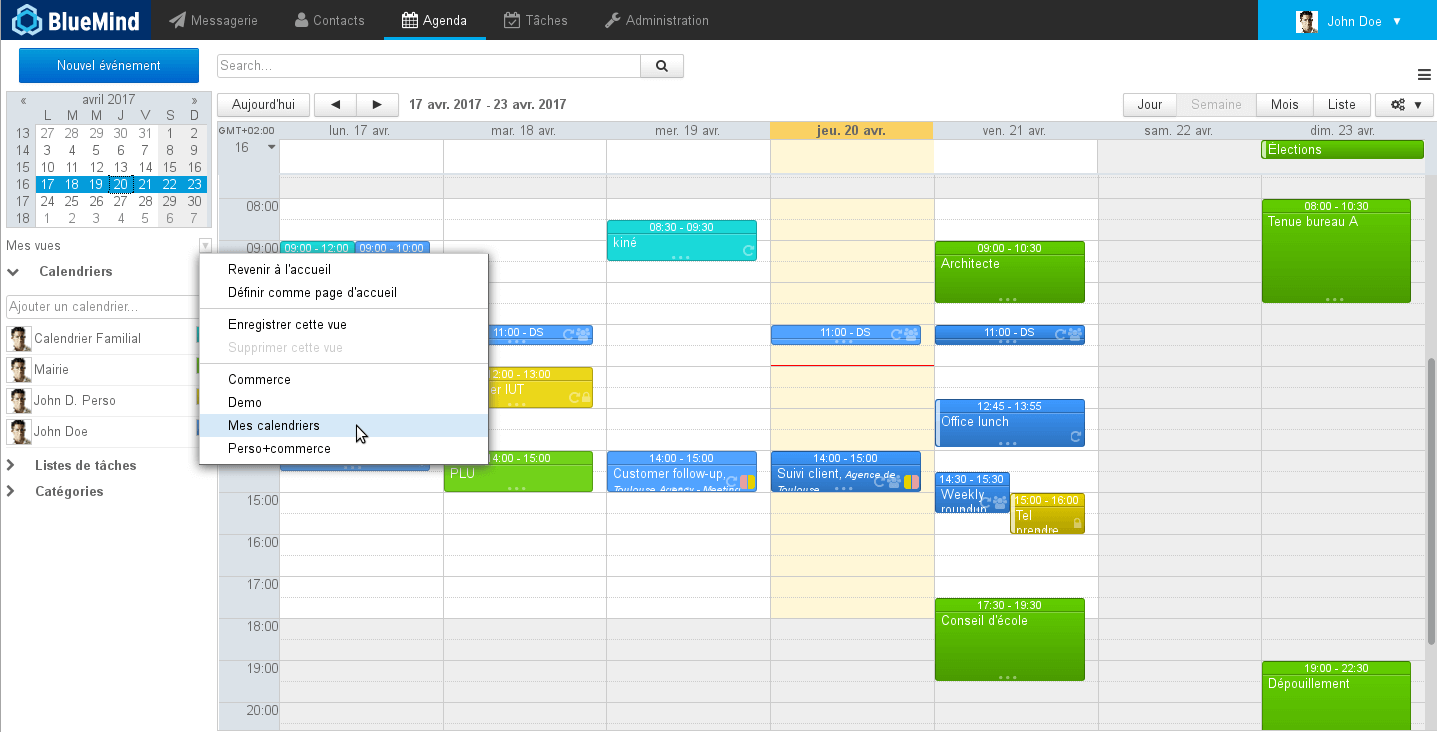 Vous changez souvent de vues d’agenda, pour basculer d’une vue complète avec tous vos agendas à la vue unique de votre agenda professionnel, puis à un affichage de vos équipes, des ressources que vous gérez ou des collaborateurs de votre service ? Avec BlueMind, utilisez les vues !
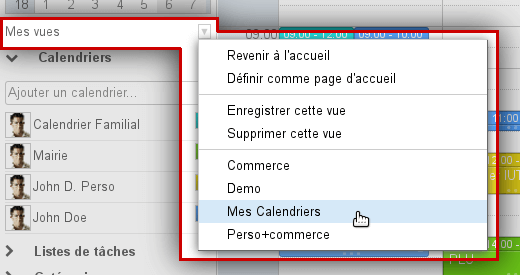 Les vues sont aussi simples à créer qu’à utiliser. Il s’agit de sauvegarder une vue de l’agenda telle que vous l’avez définie : collaborateurs, ressources, agendas organisationnels ou personnels dans une présentation jour, semaine, mois ou liste. Cette vue se sauvegarde et se consulte en 2 clics !
Voici comment rendre votre activité plus efficace avec BlueMind !
Mémoriser une vue de vos propres agendas
Vous avez un calendrier BlueMind par défaut, le professionnel, et l’avez complété de trois autres agendas :
- l’un, géré par BlueMind, stocke par exemple les événements de votre activité de membre d’un bureau associatif,
- un autre, issu d’une source externe, présente une vue de votre agenda d’élu
- un troisième, issu d’une solution agenda personnel en ligne, affiche les événements familiaux.
Pour créer une vue, rien de plus simple :
- Affichez ces 4 agendas dans la forme que vous consultez habituellement (vue semaine par exemple)
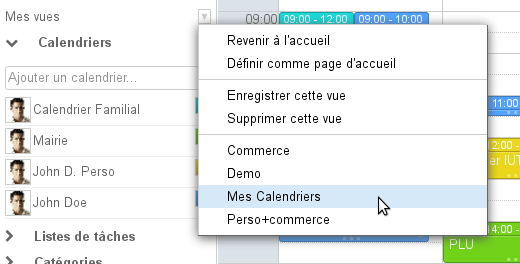
- Cliquez sur « Mes vues -> Enregistrer cette vue »
- Choisissez un libellé, « Mes Calendriers » par exemple et cliquez sur Créer la vue.
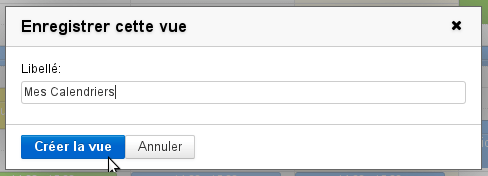 C’est fait ! La nouvelle vue est disponible et vous pouvez y accéder via le même menu.
Les vues d’agenda en vidéo et en moins de 2 minutes… c’est ici :